

AI 编程入门汇总贴
最近学习使用 AI 编程,参考了一些入门教程。现在整理一下,将这些教程汇总一个帖子里,方便我们查阅学习。
开始之前,说一点体会。在 AI 编程没有出现之前,如果你要成为一个开发人员,必须具备足够的知识储备。首先,操作系统方面必须熟练掌握 Linux、Mac、Windows 的操作使用及基本原理。其次,还必须掌握几门主流编程语言,如:C++、Python、Swift 、java 等等。此外,还需要掌握关系数据库的管理使用,计算机结构算法。对于个人开发者还需要掌握用户界面设计,即前端编程能力。
总之,这些知识储备没有三五年的专业学习是根本不可能掌握的,这就造成很深的技术壁垒,让多数人止步于门外。
现在好了,有了AI,你完全可以跳过所有这些学习步骤,只需要对 AI 提出要求,让它负责所有编代码、调试、测试,最终提交你审核通过。我们可以抛开所有底层及中间过程这些繁杂劳动,专注于产品功能的实现。现在每个人都可以成为一个产品经理,只要你有想法,就去实现它。
虽然 AI 的出现,大大降低了编程入门条件。但是最基本知识必须具备,你至少懂得如何使用操作系统的命令行窗口。下面这些教程基于懂得使用基本的命令行窗口的人群,现在所有操作系统均内置了命令行功能,实际上 Linux 系统本身就是一个命令行操作系统,现在只是为了满足普通人使用,安装了图形化界面。
我所推荐教程基本上基于命令行的 AI 编程。至于图像化界面的IDE类的编程工具,如 VScode,因为需要再学习工具软件的使用,据我体验来看,这些工具操作都非常复杂,对于我们来说是一个非常繁重任务。而命令行 AI 编程就跳过这些步骤,直接自然语言与 AI 互动完成开发,相对容易。至于缺点嘛,估计对项目的把控没有使用IDE编程工具具体。
首先推荐 orange AI 撰写的 Claude Code 入门指南
文章链接: 《开源模型质变:Claude Code 超级小白入门指南》
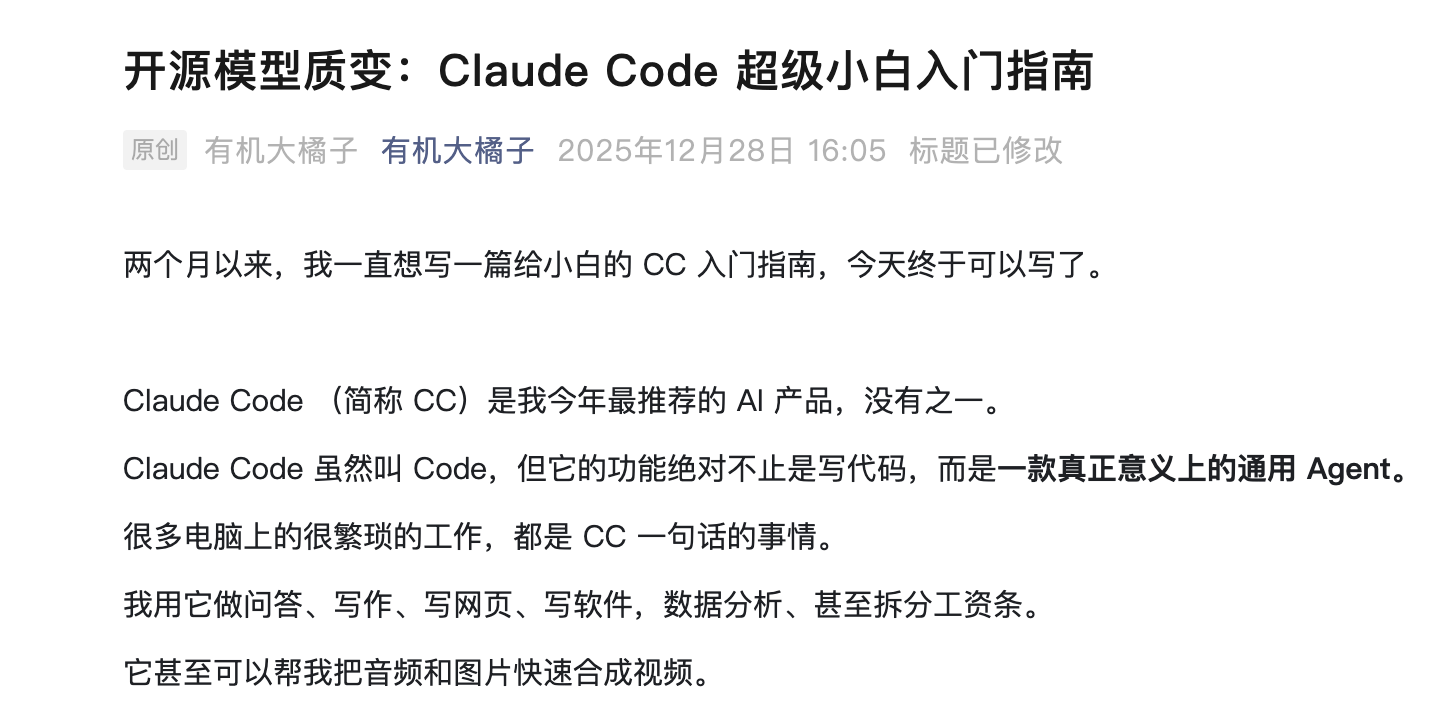
这篇文章非常细致地介绍了如何安装配置和使用 Claude Code,但是需要注意一点,它虽然号称全网最基础的入门指南,但是还是有些地方说得不具体,导致我在适配参数环节被卡住。文章第四部分:四、配置 CC 服务器,只是简单要你执行一个npx @z_ai/coding-helper 指令,然后写到:”你按照这个工具的提示,把在上面拿到的 API Key 粘贴到这里,并且按提示一步一步地走完就可以了。”
写得非常简略。实际上它需要你按照菜单,先用上下光标健选择要设置的菜单项,逐一设置。当停留某菜单项上时,按回车进入具体设置页面。设置完成后再返回主菜单选择下一项设置,逐一完成所有配置。
我就是在此踩坑,命令行输入 claude 回车,发现不是教程提示的用户界面。后来,返回此处进行了完整设置才成功。
OpenCode 入门教程
文章链接:5 分钟了解 OpenCode
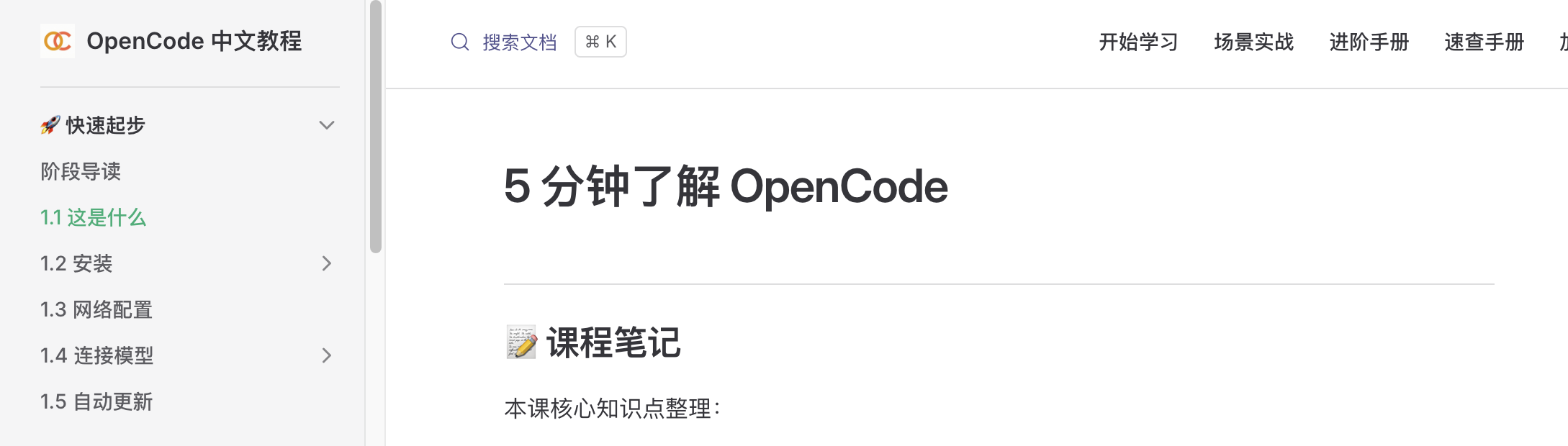
这篇文章是 vbgate 所写,它不仅仅是介绍了 OpenCode ,甚至科普了 AI 编程很多知识,非常适合入门者学习,强烈推荐。
这个安装比 Claude code 还简单,但我折腾了很久才能使用。只是因为我没有仔细看这个教程,然后去注册 Google AI API,可是我申请 API key总是配置总不对,导致大模型请求被拒。当我终于配通 Google AI API 调用后,才发现其实是不需要的,因为这个工具已经内置了很多免费大模型调用。
教程在开始就写到:
OpenCode(社区开源)
模型:75+ 模型自由切换
价格:免费 (配合智谱 GLM-4.7 包月 ¥20 起等国内模型套餐)
优点:数据隐私(直连 API/本地)、开源、模型自由、原生支持智谱/DeepSeek/通义/MiniMax、中文完善、跨平台(macOS/Linux/Windows)
说说这个工具的厉害之处。因为我首先安装了 Claude Code 这个工具,因此一开始主要使用它进行编程。为此还专门注册了一个国产大模型:智谱 GLM-4.7,付费48.16元可以使用三个月。我顺利使用它成功破解开源软件 Puter 的功能限制,但是在完成其内置应用时遇到困难,搞了数天都没能解决问题,于是就搁置下来。
过了两天,当我想继续使用它完成剩余任务时,发现我订阅的智谱 GLM-4.7 大模型已不可用。排查了一切原因后,确认是因为智谱平台对海外用户支持不好所致。如果我要继续使用 Claude Code,要么反向翻墙,要么转投其他大模型工具(Cluade 的官方模型太贵)。
于是才考虑安装 OpenCode 这个开源工具。没想到当我真正开始使用时,发现其能力比 Claude Code -智谱 GLM-4.7 组合更强。Puter 内置应用 Claude Code 数天都没能解决,使用它短短几十分钟就搞定。其中还因为我在测试修改结果时搞了一个乌龙,错把未修改代码的服务器当作已经修改了设备进行测试,耽误了不少时间。
最后,推荐这篇文章《人人都能学会 AI 编程》

这篇文章作者野心很大,想让它成为一个爆款,为此作者还专门给了它一个网站 :https://www.vibevibe.cn ,但是我没有怎么细读它,因为我已经在用着 Claude Code 。粗略地看过一下,正如文章标题所说,它可以说适合所有人学习如何 AI 编程。建议前两个搞不懂的人,可以先来这里学习学习。
这篇文章写完,发现最近的一个新应用还没列入,即:skywork。我自己暂时不打算使用它,但是我建议你们在国内可以试试它,它最大优点就是原生支持 windows。
附:某网友对 skywork 的评价
它直接原生支持Windows,告别Mac专属,直接在我电脑里跑。更关键的是,它内置Gemini系模型,还能智能路由,任务处理速度明显快于Claude Cowork!
AI自己帮你选最适合的模型,效率和精准度大幅提升!
它能干的事,确实令人惊喜:
✅ 全能文件管家: 直接看懂你电脑里所有文件,无论是文档、表格、图片还是视频,都能自动整理、分析、甚至生成新产物。
✅ 视觉能力出色: 它的图片/视频生成质量非常高,相比Claude Cowork,视觉表现力更强,做演示、宣传素材,效果令人满意!
✅ 本地安全放心: 所有操作都在本地虚拟机里,数据不上传云端,隐私和文件安全感瞬间拉满。
说真的,这种把繁琐工作交给AI,自己专注核心的感觉,让人非常满意!而且这性价比,也确实很突出。推荐给所有想提高效率的Windows朋友们!
地址:skywork.ai/desktop